WIP — この記事は追記・更新される可能性があります。
「何がプライマリだよ!!」Cursorの画面レイアウトが崩壊してブチギレた私を一発で救った教訓メモ
#Cursor · #VSCode · #トラブルシューティング · #UI · #開発環境 · #Build Notes
公開
更新
「何がプライマリだよ!!」Cursorの画面レイアウトが崩壊してブチギレた私を一発で救った教訓メモ
作業中、うっかり手を滑らせてCursor(VS Codeベースのエディタ)の画面レイアウトが壊れました。
左側にあったはずのファイル一覧(エクスプローラー)がどこかへ消え去り、代わりに巨大な Agent(Chat)画面がドーンと左側を占有。
「右に戻したいのに、そもそもドラッグの対象にすらならなくて掴めない!」「ショートカットも効かない!」「ていうかファイル一覧どこ行ったのおお!?(#^ω^)」
パニックになり、AIに「プライマリサイドバーを〜」とか言われても、
「どれがプライマリなのか見ても分かんねえだろ!!作った奴しか分からん概念で喋るな!!(#^ω^)」
と本気で嫌いになりかけました^^;
定期的にこの手の誤操作で画面を爆破してイライラする自分のために、そして「プライマリって何だよ!」と画面の前で激怒している人のために、日本語メニューから一発で復元した手順をログとして残しておきます!
似た系統の迷子メモ: 【実録】Cursorが爆発!?「Reconnecting...」地獄からのAgentモード迷子事件簿
1. そもそも何が起きていたのか?(開発者の都合すぎる用語)
落ち着いてデバッグしてみると、VS Code / Cursor の内部設計(表示 ➔ 外観 メニューの中身)では画面のパーツが以下のように命名されていました。
- プライマリ サイド バー(Primary Side Bar)
本来はファイル一覧(エクスプローラー)や検索機能が格納される「メインの道具箱」エリア。 - Secondary Side Bar(セカンダリ サイド バー)
Agent(Chat)やアウトラインなどが入る「補助の道具箱」エリア。
今回私がやらかした事故は、「右側にいるべきAgent(Chat)画面を誤ってプライマリ(左側の枠)の中にドッキングさせてしまった」 という状態でした。
その結果、主役であるはずのファイル一覧が追いやられてたたまれ、画面の左半分を巨大なChatが不法占拠する、という悪夢のレイアウトが完成していたのです^^;
「左」とか「右」で言えばいいものを、「プライマリ」なんて横文字でカッコつけるから混乱するんですよね(#^ω^)。
2. 【絶対直る】掴んでドラッグなんて不要!日本語メニューから一発で直す手順
そもそも画面の仕様上、つまんでドラッグする対象にすらならないため、「元の場所へ移動させる」という操作自体が不可能です^^;
そんな時は、一番上の日本語メニューバーから配置を直接切り替えるのが一番確実でした!
解決した手順
- 画面の一番上にあるメニューバーの 「表示」 をクリック
- メニュー内の 「外観」 にマウスを合わせる
- サブメニューの中にある 「プライマリ サイド バーを左に移動する」(または右に移動する)をポチッとクリック!
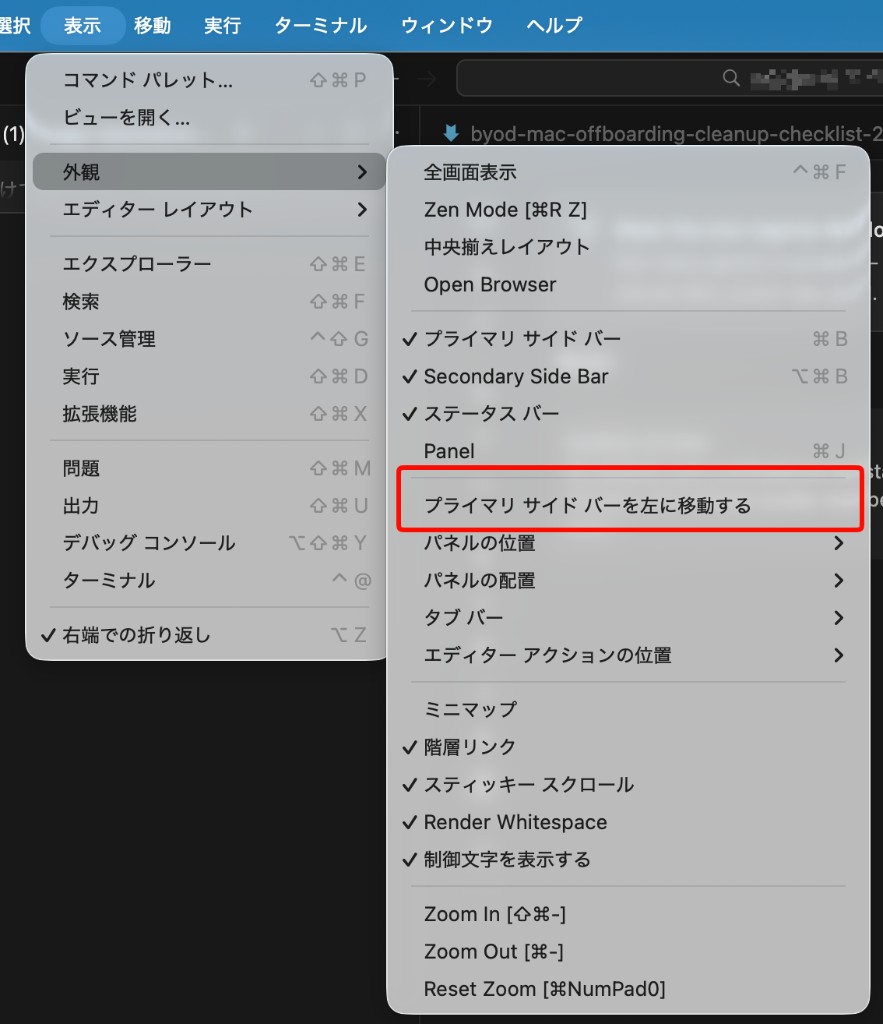
これだけで、迷子になっていたサイドバーの位置が正しくセットされ、 【左:ファイル一覧 / 中央:エディタ / 右:Agent(Chat)】 という黄金の初期配置が一瞬で復元されます!!
「ドラッグして戻す」なんて不可能なことに挑む必要は一切ありませんでした(#^ω^)
3. 一応覚えておくと便利な補助ショートカット
設定が元に戻った後、左のファイル一覧が開いたり閉じたりした場合は、次のショートカットでサクッとコントロールできます。
⌘ + B(Mac) …… 左側のサイドバー(ファイル一覧)の開閉⌘ + Shift + E(Mac) …… 一発でファイル一覧(エクスプローラー)をアクティブ表示
まとめ:UIの仕様に振り回されず、メニューから一発で解決しよう
開発ツールのUIは多機能で便利な反面、ちょっとした誤操作で謎のレイアウトに変貌してストレスを溜め込みがちです^^;
「なんだかレイアウトがおかしくなった」「Chatが左側に居座って退かない」「ファイル一覧が迷子になった」となったら、不毛な格闘は即座にやめて、
「表示 ➔ 外観 ➔ プライマリ サイド バーを左に移動する」
でサクッと位置を正してしまいましょう!
自分の城(開発環境)を快適に保って、余計なイライラに脳のメモリを奪われずに作業スレッドを回していきたいですね(^^)
(本文 随時追記予定)