Googleカレンダーの「カスタム」繰り返し予定を途中から消す(終わりの日を変える)ときの注意点
#Googleカレンダー · #ライフハック · #トラブルシューティング · #思考整理
公開
更新
Googleカレンダーの「カスタム」繰り返し予定を途中から消す(終わりの日を変える)ときの注意点
Googleカレンダーで定期的な予定を入れているとき、途中で「やっぱりこの日を境に、これ以降の予定はナシにしたい」「終わりの日を変更したい」と思うことってありますよね。
ただ、通常の「毎週」や「毎月」ならスムーズにいく変更も、「カスタム」で複雑に組んだ繰り返し設定 だと、意図せず「その日単体の変更」になってしまって地味にハマりがちです^^;
自分用の備忘録として、正しい変更・削除の手順をメモしておきます。
「終わりの日を変えたのに、その日しか変わらない」原因
原因はシンプルで、編集を確定させるときに出る確認ダイアログで、うっかり 「この行事(イベント)のみ」 を選んでしまっているからです。
カスタムの繰り返し設定だと、ルールの複雑さからダイアログの選択肢を見落としやすく、「これ以降すべて」を選んだつもりが個別編集扱いになってしまうことがあります(#^ω^)
途中から以降の予定をスパッと消す・終わらせる正しい手順
特定の日付を境に、それ以降の繰り返し予定をきれいに消去したいときの確実な手順です。
- 境界にしたい日付(変更・削除したい日)の予定をタップして編集画面を開く
- 予定を削除するか、繰り返しルールの終了日をいじって保存しようとする
- 「どの予定を変更しますか?」という確認ダイアログが必ず出るので、ここで絶対に 「これ以降のすべての予定」 を選ぶ
- ※「この予定のみ」を選んでしまうと、その日の分しか消えない/変わらないので注意
- まるごと消したい場合は、その日以降の最初の予定で「削除(ゴミ箱アイコン)」を押し、同じく 「これ以降のすべての予定」 を選んで確定させる
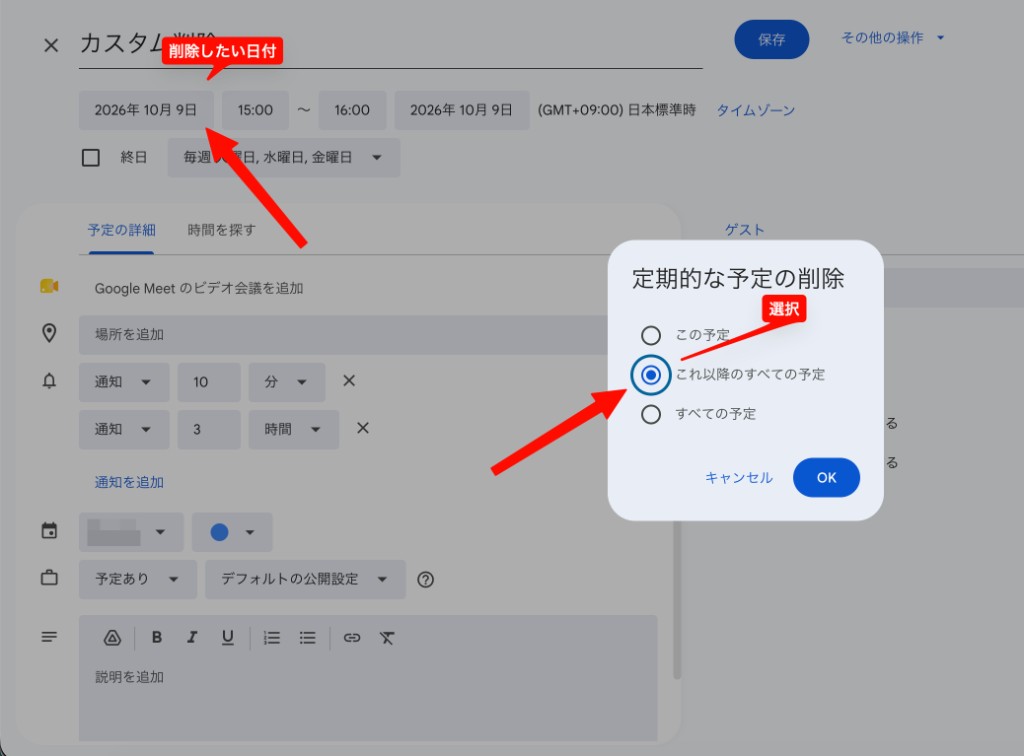
これで、指定した日付から後ろの予定をきれいにスッキリ片付けることができます(^^)
まとめ
- カスタム繰り返しの予定を途中から変えたいときは、「これ以降のすべての予定」 を選ぶのが鉄則
- 「この日だけ」と「これ以降すべて」の二択の罠に気をつければ、無駄な個別削除の手間が消えて一瞬で解決する
ちょっとしたことですが、カレンダーがスッキリすると脳のメモリも軽くなりますね(^^)