WIP — この記事は追記・更新される可能性があります。
Mac設定メモ|次に買い替えたとき用のお気に入り設定まとめ
#Mac · #開発環境 · #設定メモ · #Build Notes · #Git · #Gmail · #Slack · #Shottr
公開
更新
Mac設定メモ|次に買い替えたとき用のお気に入り設定まとめ
次にMacを買い替えたとき、すぐに自分好みの環境へ戻せるように、お気に入りの設定をここに書き溜めていきます(^^)
詳しくなりそうなものは、個別記事にしてこのページからリンクするかもしれません。
Dock
Dockを自動的に非表示/表示
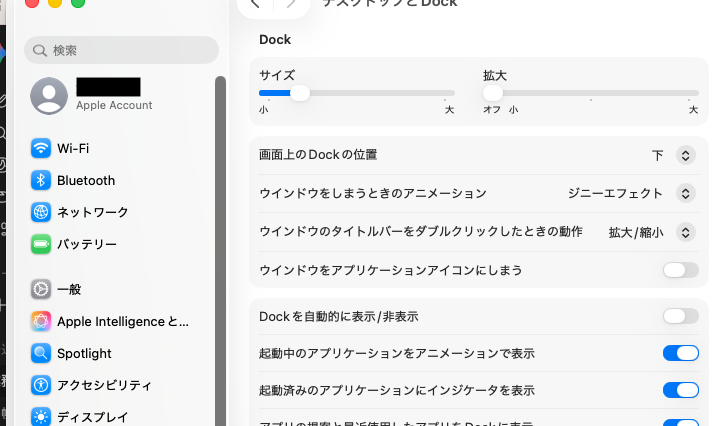
- ショートカット:Option + Command + D で、自動的に非表示をOFFにする
- 個人的には、ずっと表示されている方が好き
- サイズは気持ち小さめでもOK
- 調整場所:システム設定 → デスクトップとDock
ウィンドウ配置
Slackに気がつかない問題
設定というより「こう使いたい」という内容ですが、Slackの通知や更新になぜか気がつかないことがあるので、他のアプリと重ねるときに、Slack以外を少し小さめにして出しています。
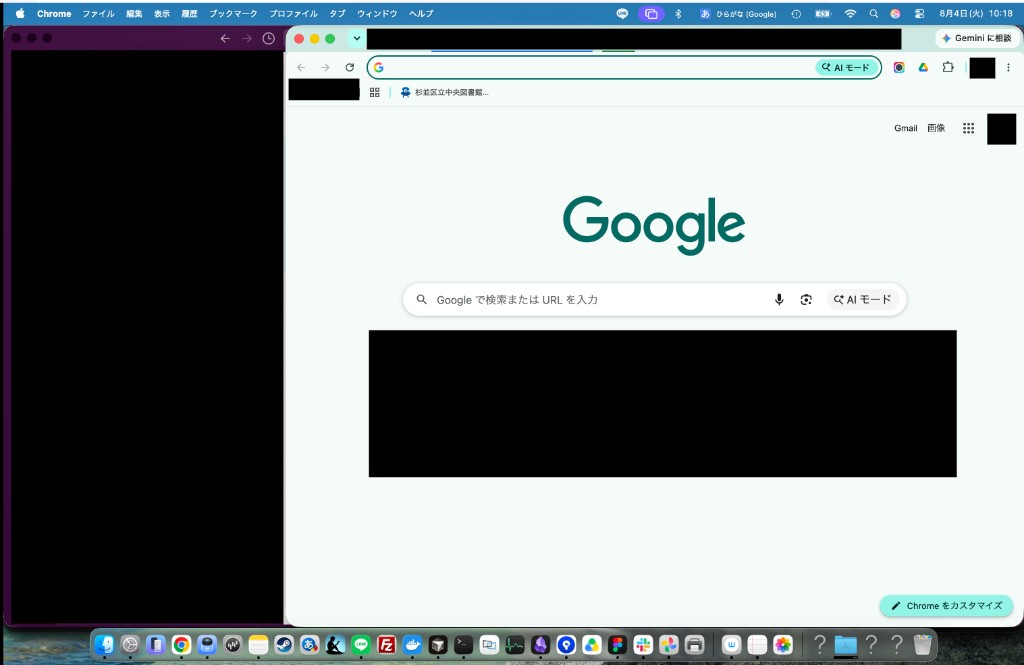
デュアルディスプレイをしているときに使えるパターンで、Slackの左側は常に見えるように表示することで、見落としを防ぐ想定です。
Slack
ログイン状態(勤務時間)の設定
私用PCを仕事でも使う場合のメモです。不要な通知はOFFにしたいし、相手に「今は対応できる時間帯」を伝える意味でも、ログイン状態の設定は必要かなと思っています(^^)
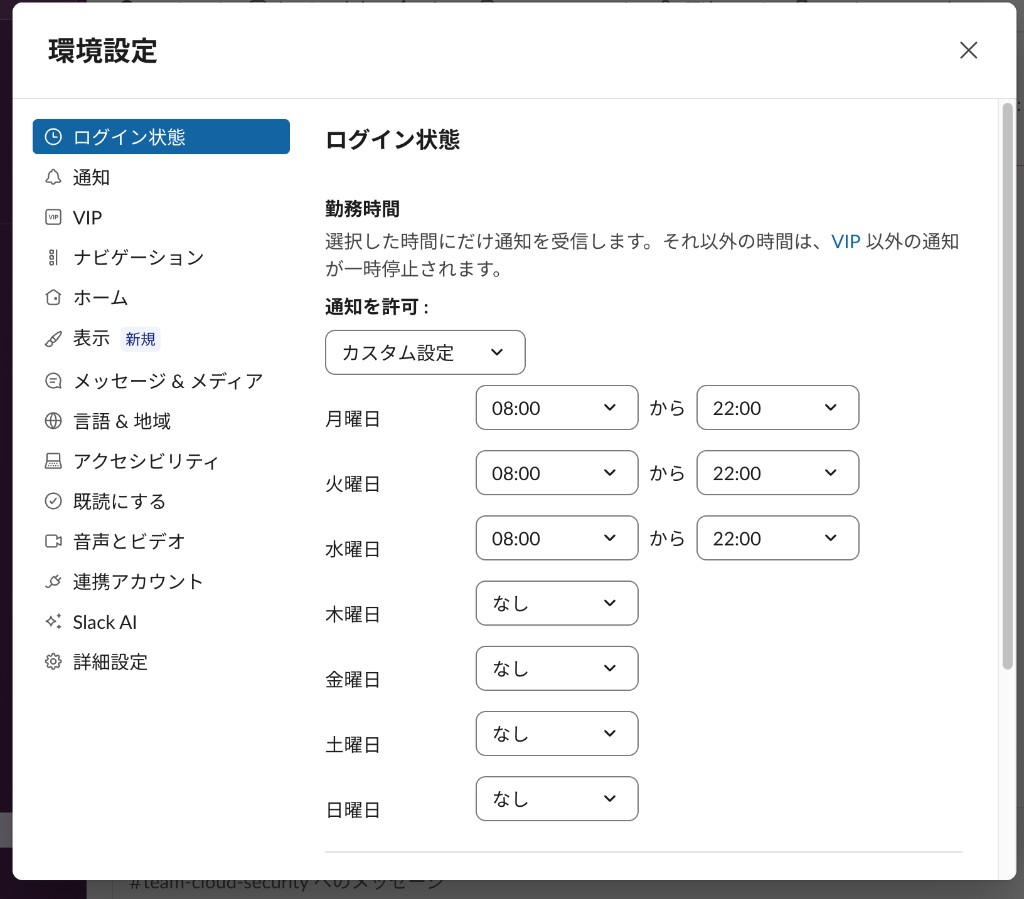
- 場所:Slack → 環境設定 → ログイン状態
- 勤務時間で、通知を受け取る時間帯をカスタム設定する
- 選択した時間以外は、VIP以外の通知が一時停止される
Gmail
受信トレイを「空」にする運用と、スター(星)による優先度管理
不要なメールは即削除して受信トレイを常にクリアに保ち、後から参照したいメールだけスター(星)を付けて管理するOpsです(^^)
- 黄色い星 ➔ 一時保存・後で対応するメール
- 青い星 ➔ 特に重要なメール
- 運用 ➔ 不要になったらアーカイブ(再度見たくなる可能性に備えて、検索で見える状態にする)
スター付けのキーボードショートカット有効化
設定画面で「ショートカット」と検索し、「キーボード ショートカット ON」 に変更します。
- メール選択中に
sキー を押すだけで、一瞬でスターが付与される - 繰り返し
sを押すことで、スターの種類(黄 ➔ 青など)をスムーズに切り替え可能
メール削除・アーカイブ後に「次のメール」を自動表示する
メールを1件削除・アーカイブした際、毎回受信トレイ一覧に戻るのではなく、自動的に次のメールが開くように設定すると、未読処理のスピードが劇的に上がります!
具体的な設定手順や表示設定のカスタマイズは、こちらの解説が分かりやすくて参考になりました(^^)
Git / Terminal
新ブランチの Upstream(追跡関係)を自動セットアップ
新しく切ったブランチで git pull / git push が「Upstreamがありません」と怒られないようにする設定。新しいMacでは最初に1回だけ叩く。
git config --global --add --bool push.autoSetupRemote true
- 確認:
git config --global push.autoSetupRemote→trueならOK - 詳細ログ: 「git pullできません」の謎を解明!push.autoSetupRemote で新ブランチのUpstream設定を自動化する神ハック
ソフトウェア
Shottr(ショッター)
主にブログ用。無料で、スクショにメモを書き込むのが便利。仕事でも、質問事項を書いてチャットに送る用途で使える。
よく使うのは次の3つ。
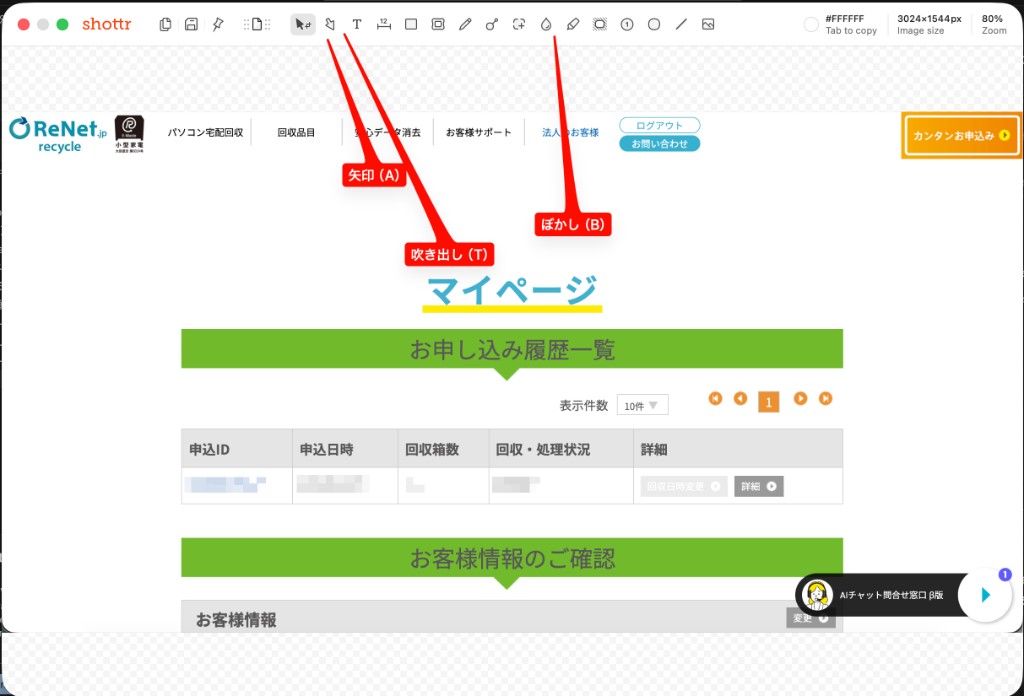
- 矢印(A) — 見てほしい箇所を指す
- 吹き出し(T) — メモや説明を書き込む
- ぼかし(B) — 個人情報や申込IDなどを隠す
Chrome拡張機能
Awesome Screenshot
キャプチャーを取るときに使用しています。
Awesome Screenshot(Chrome ウェブストア)
(随時追加予定)