WIP — この記事は追記・更新される可能性があります。
【Cursor】Proプランなのに「High Load」エラーで弾かれた!?緑のスイッチオフで速攻解決した話
#Cursor · #AI · #エラー対処 · #ノマドワーク
公開
更新
【Cursor】Proプランなのに「High Load」エラーで弾かれた!?緑のスイッチオフで速攻解決した話
カフェでゾーンに入り、ノリノリでブログ執筆スレッドを爆走していた時のこと。
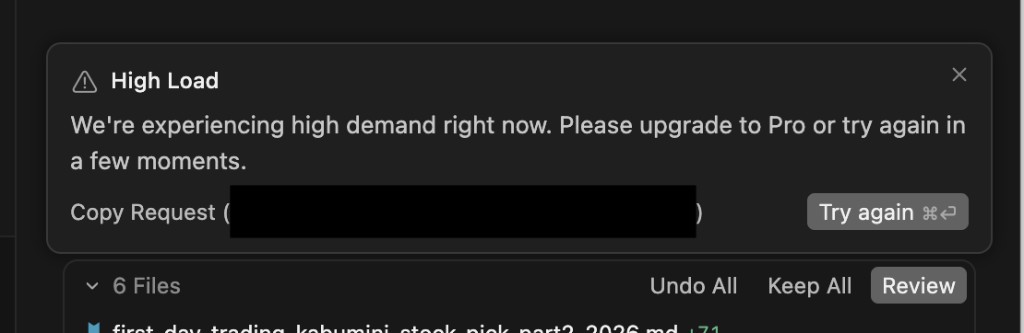
突如としてCursorの画面に、見たこともない英文のポップアップがドーンと出現しました。
⚠️ High Load
We're experiencing high demand right now. Please upgrade to Pro or try again in a few moments.
……ん??
「Please upgrade to Pro」だと……!?(#^ω^)
いやいや私、正真正銘のPro会員なんだがーーーーーっ!!!
有料課金して快適な執筆環境を構築しているはずなのに、まさかの「Proへアップグレードしてね」という煽り(?)メッセージ。
今回は、この謎のエラーが発生した原因と、一瞬で混雑を突破した対処法についてまとめました!
1. 発生した現象:Pro会員なのに「High Load」でリクエストが拒否される
執筆の絶頂期、キーボードを叩く手が乗ってきたタイミングで「High Load(高負荷エラー)」が発生。
メッセージの内容を直訳すると、だいたいこんな感じです。
「現在、アクセスが集中して高負荷になっています。Proプランにアップグレードするか、少し時間をおいてから再試行してください。」
最初、「あれ?もしかして間違えて無料枠のアカウントでログインしちゃってる……?^^;」と不安になりました。
しかし、Dashboardの「草生え(アクティビティログ)」をチェックしてみると……
「Wednesday, July 29, 2026 / 81 Lines Edited」
と、バッチリProアカウントでの作業ログ(白状ログ)が残っていました!
つまり、アカウントの選択ミスではなく、Pro会員のまま弾かれていたことが分かりました。
2. なぜProプランなのにエラーが出たのか?
ニュース等で大々的なシステムダウンが報道されていなくても、AIツールの現場では 「局所的なアクセスのスパイク(一時的な超高負荷)」 がよく発生します。
今回の場合、Cursor側のAIサーバー(特にデフォルトで繋がる主力モデル)が世界規模で混み合っていて、結果として定型文の「Proにアップグレードしてね」というエラーメッセージが返ってきた……というのが、私の見立てです。
Pro会員でも、混雑ルートに当たると普通に弾かれることがある、というわけですね。
(ちなみにコミュニティでも、Proなのに同じ文言が出る報告はわりと見かけます。メッセージ文言がやや誤解を招きやすい、という話もあるようです)
3. 【解決策】「Auto」の緑スイッチをオフにしてモデルを手動切り替え!
この「High Load」エラーを華麗にスルーして執筆を再開するための手順は、超簡単です!
ステップ①:モデル選択画面を開く
私の環境だと、エージェント/チャット側のパネルを出すショートカットは Option + Command + J(⌥⌘J) でした。
もしくは、画面右上のパネル切り替えアイコン(緑矢印のところ)からも開けます。
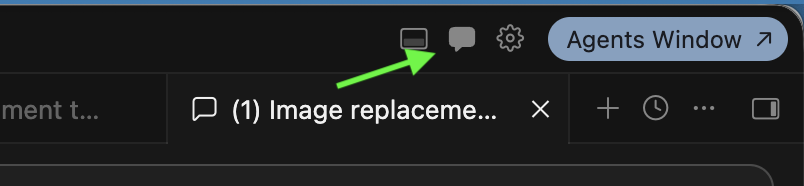
パネルが開いたら、チャット窓の下部にあるモデル選択欄をクリックします。
ステップ②:「Auto」の緑色スイッチをオフにする(ここが最大の罠!)
初期状態だと「Auto」という項目があり、その横のトグルスイッチが 緑色(オン) になっています。
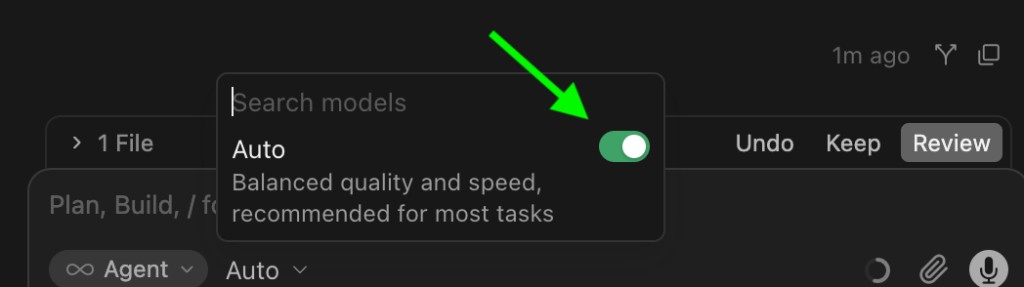
このままだと個別モデルの選択メニューが隠れてしまっているので、カチッとクリックしてオフ(灰色) にします。
ステップ③:別モデルを選択して「Try again」!
Autoを解除すると、下にモデルの一覧(裏メニュー)がズラッと出現します。
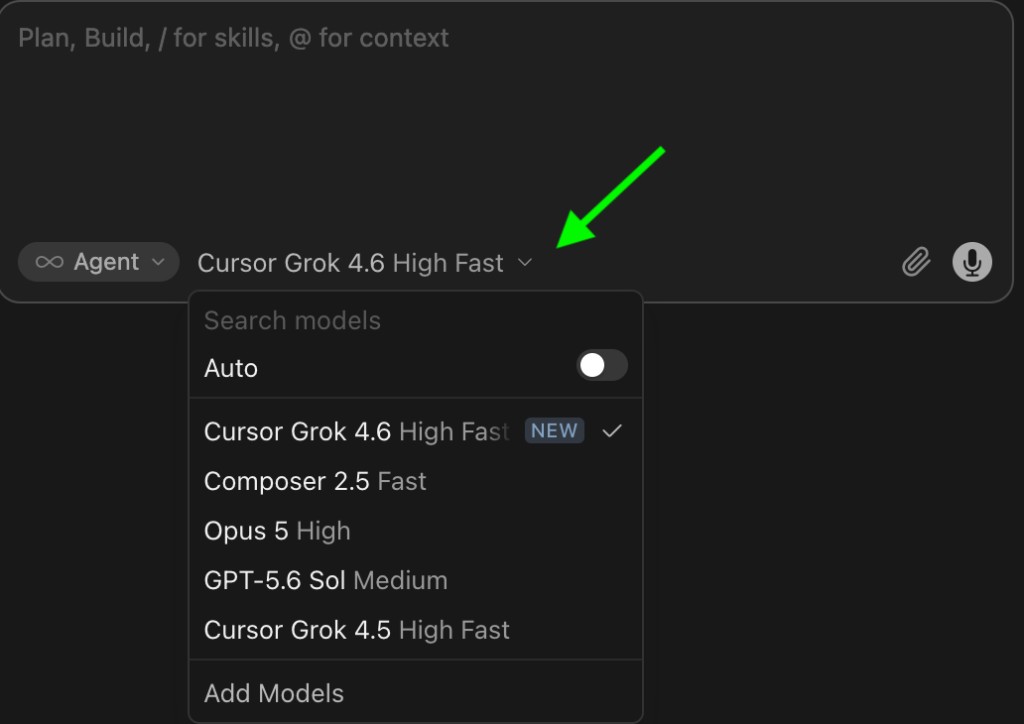
Composer 2.5 FastGPT-5.6 Sol(またはGPT-5.6 Terra)
など、混雑していなさそうなモデルに切り替えて、エラー画面の 「Try again」 をポチッと押すだけ!
これだけで、激混みルートを回避してサクッとリクエストが通過し、無事に執筆スレッドへ復帰することができました!(^^)
4. まとめ:困ったら「緑のスイッチをオフ」を試してみて!
どんなに有料プランで快適な環境を整えていても、AIサーバーの混雑に巻き込まれてしまうことはあります。
ですが、焦ってWi-Fi回線を疑ったり諦めたりする必要はありません!
- まずは書いていたテキストをメモ帳等にコピペ退避(命の保護)
- 「Auto」の緑スイッチをオフにする
- モデルを切り替えてリトライ!
同じように「ProなのにHigh Loadで弾かれた(#^ω^)」と困っている方は、ぜひこのモデル切り替え術を試してみてくださいね!
関連: 【AI連携術】Geminiで思考整理 ➔ CursorでFront Matter付きMarkdownを爆速生成するワークフロー